§ 环境配置
进行Android开发,请首先配置好以下环境:
- JAVA jdk1.8以上
- Android Studio开发工具 版本4.2.x
- Android SDK
安装包请见《资源下载》 (opens new window)
§ JAVA环境
需要安装jdk1.8以上版本,并配置环境变量;
§ Windows环境配置
- 在“系统变量”新建一个变量名为JAVA_HOME的变量,变量值为你本地java的安装目录,我这里为:C:\Program Files\Java\jdk1.8,设置这个的目的是作为下面两个环境变量的一个引用
- 在“系统变量”选项区域中查看PATH变量,如果不存在,则新建变量PATH,否则选中该变量,单击“编辑”按钮,在“变量值”文本框的起始位置添加“%JAVA_HOME%\bin;%JAVA_HOME%\jre\bin;”
- 在“系统变量”选项区域中查看CLASSPATH变量,如果不存在,则新建变量CLASSPATH,否则选中该变量,单击“编辑”按钮,在“变量值”文本框的起始位置添加“.;%JAVA_HOME%\lib\dt.jar;%JAVA_HOME%\lib\tools.jar;”。
§ Mac环境配置
- 打开Terminal终端,进入到/Users/yourUserName/目录下;
- 打开.bash_profile文件,若不存在则创建
vi .bash_profile(使用vi编辑器打开) open .bash_profile(使用文本编辑器打开) touch .bash_profile(创建文件)
- 配置环境变量
JAVA_HOME=/Library/Java/JavaVirtualMachines/jdk1.7.0_71.jdk/Contents/Home PATH=$JAVA_HOME/bin:$PATH:. CLASSPATH=$JAVA_HOME/lib/tools.jar:$JAVA_HOME/lib/dt.jar:. export JAVA_HOME export PATH export CLASSPATH
- 更新配置文件
source .bash_profile
§ 验证
键入命令“java -version”,出现版本信息,说明环境变量配置成功。
§ Android Studio开发工具
确保在安装 Android Studio 之前,已经安装好 Java JDK。
§ Android Studio安装教程
§ 首先打开下载好的安装包
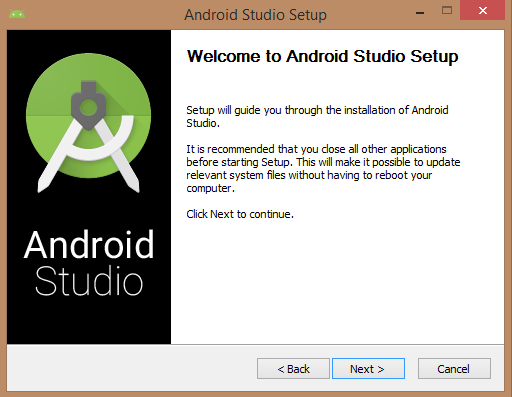
§ 一旦启动 Android Studio 安装,需要在 Android Studio 安装器中设置 JDK5 或以后版本路径。
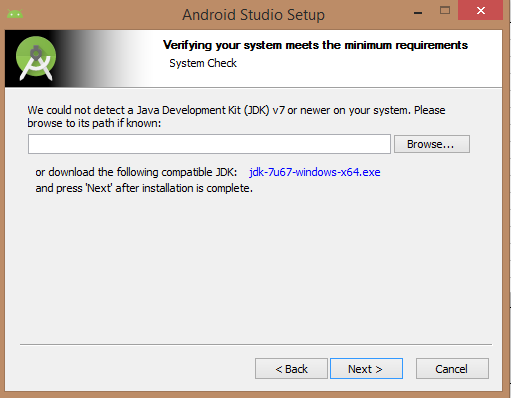
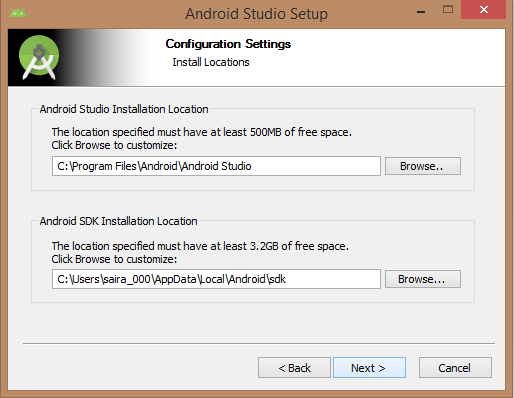
§ 以下图片为 Android SDK 初始化 JDK,需要指定本机上的 Android Studio 和 Android SDK 的路径。
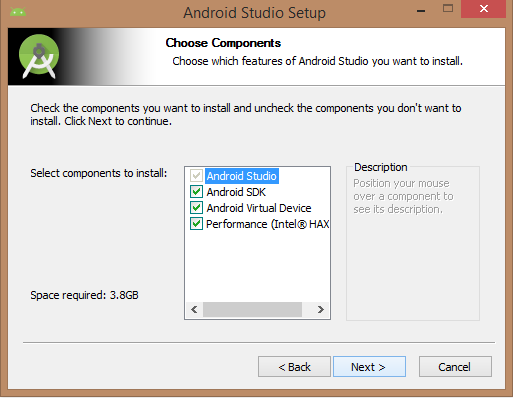
§ 检查创建应用程序所需的组件,下图选中了 "Android Studio", "Android SDK", "Android 虚拟机"和"外观(Intel chip)"。
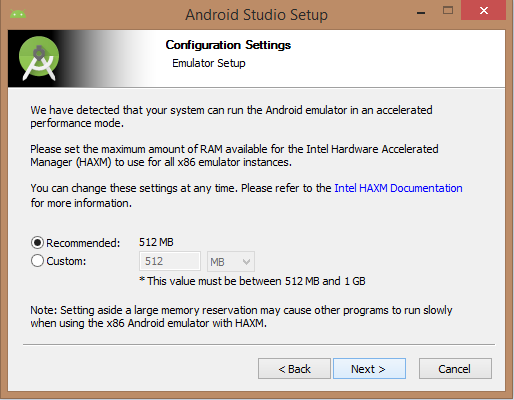
§ 指定 Android 模拟器默认需要的 ram 空间为512M。
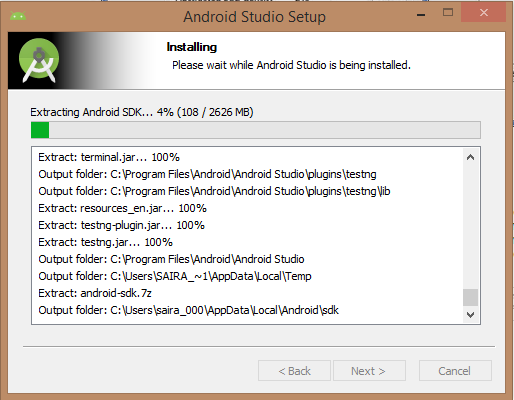
§ 等待完成安装
§ Android SDK安装
Andorid Studio安装后并打开,选择File-Settings打开设置,选择需要安装的SDK版本并安装
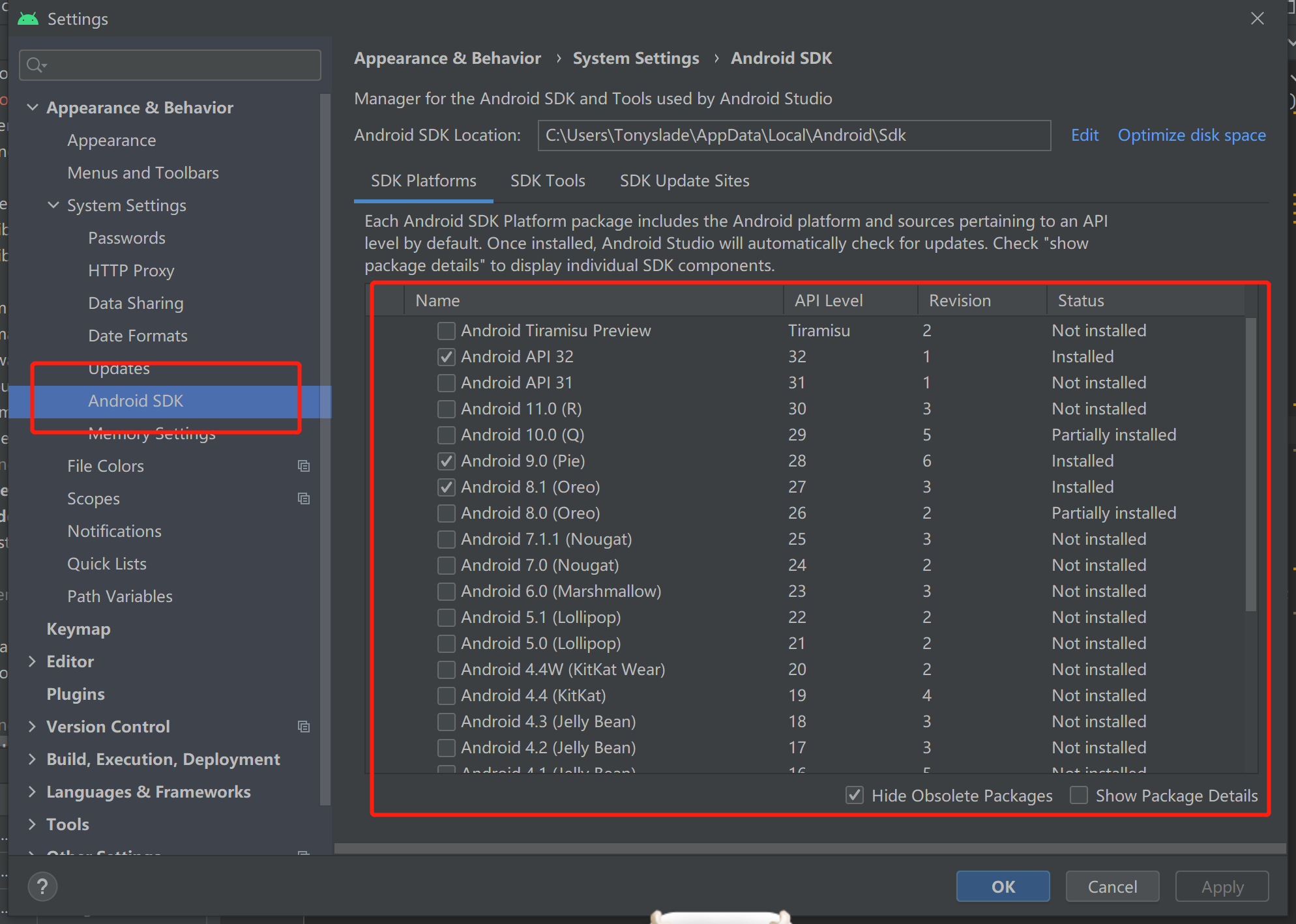
问:如何选择SDK版本?
答:每个Android项目使用的SDK版本不同,具体选择需要根据项目来定,并不是越高越好