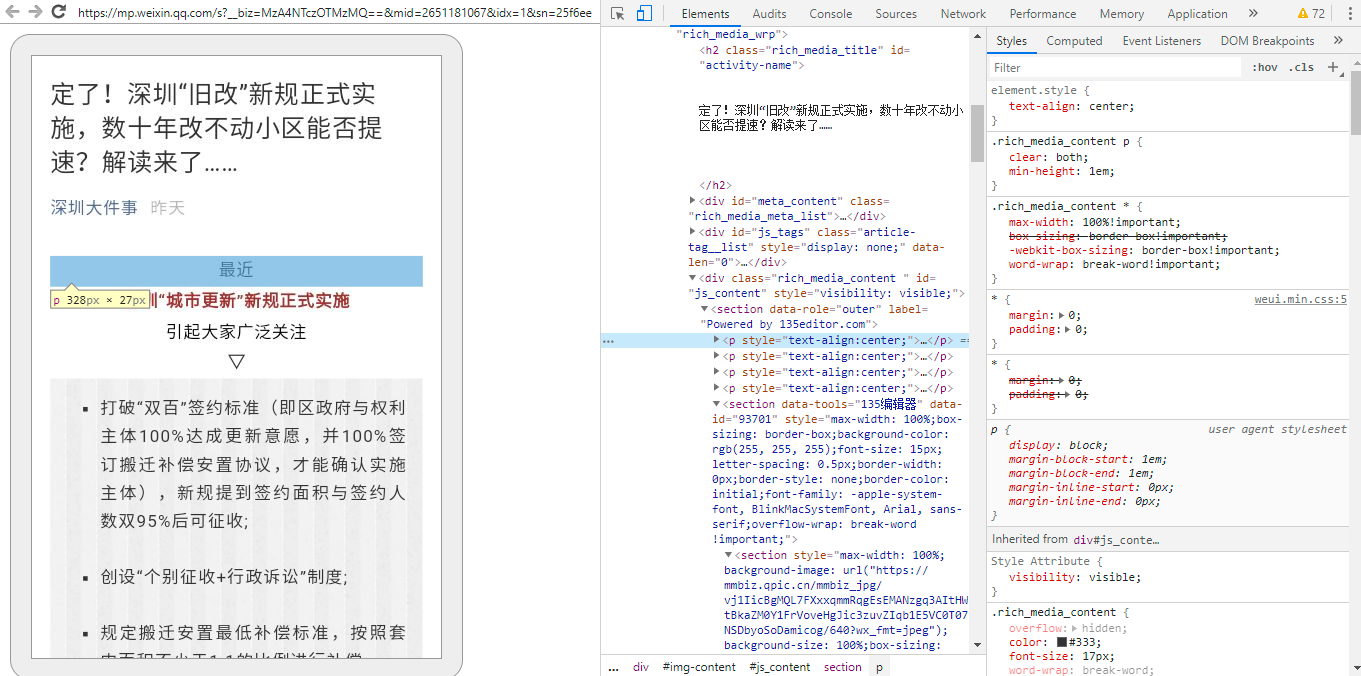
§ 使用DEBUG工具调试
§ 外壳调试
为了方便调试外壳程序,或寻找解决BUG问题,查看日志信息等,可以使用Android Studio内置的Debug进行调试
首先请用数据线连接您的设备,并打开设备的开发者人员选项,勾选USB调试。下面以华为mate40为例:
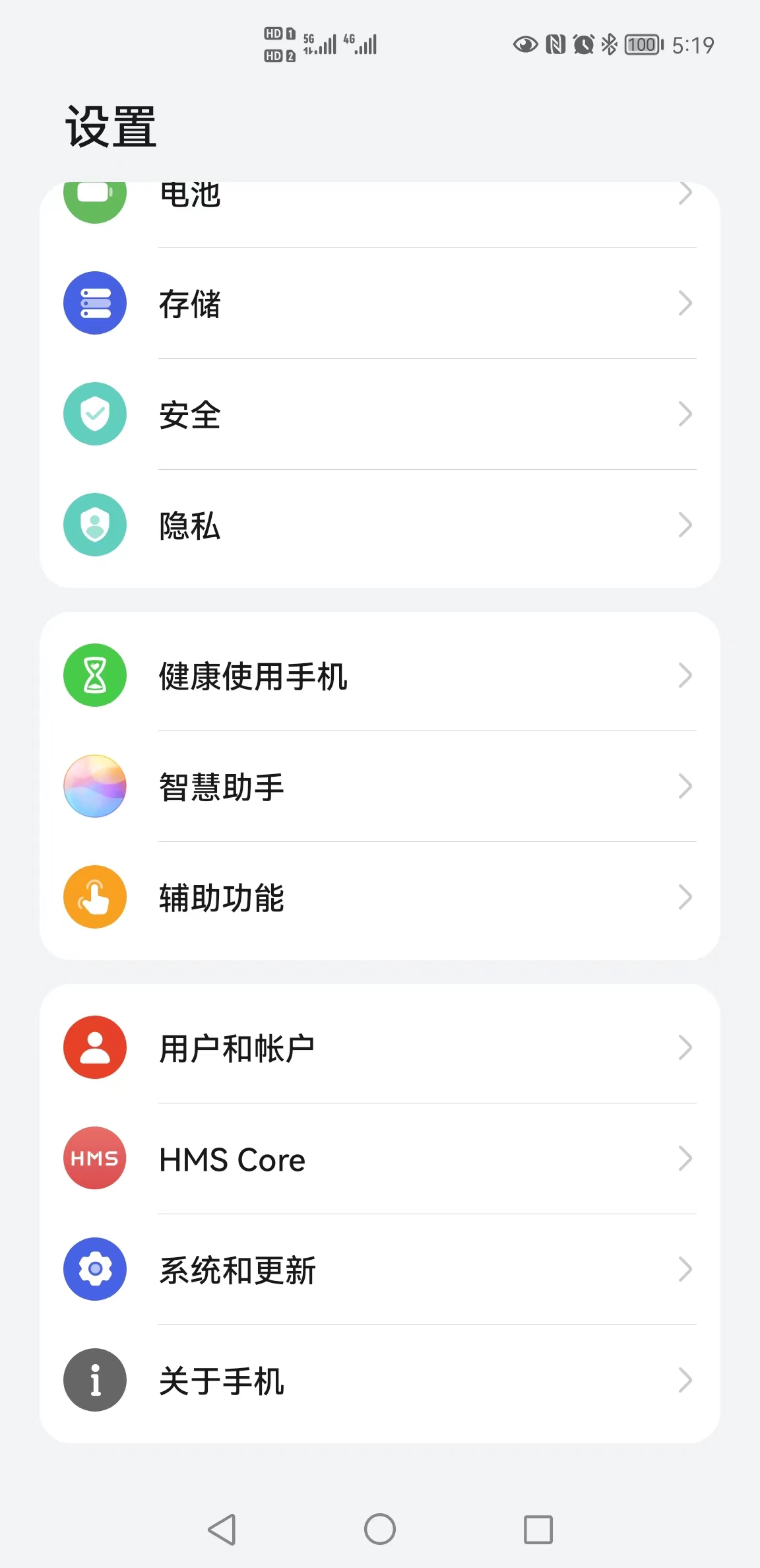
- 进入设置页面-点击关于手机
- 进入版本信息页面
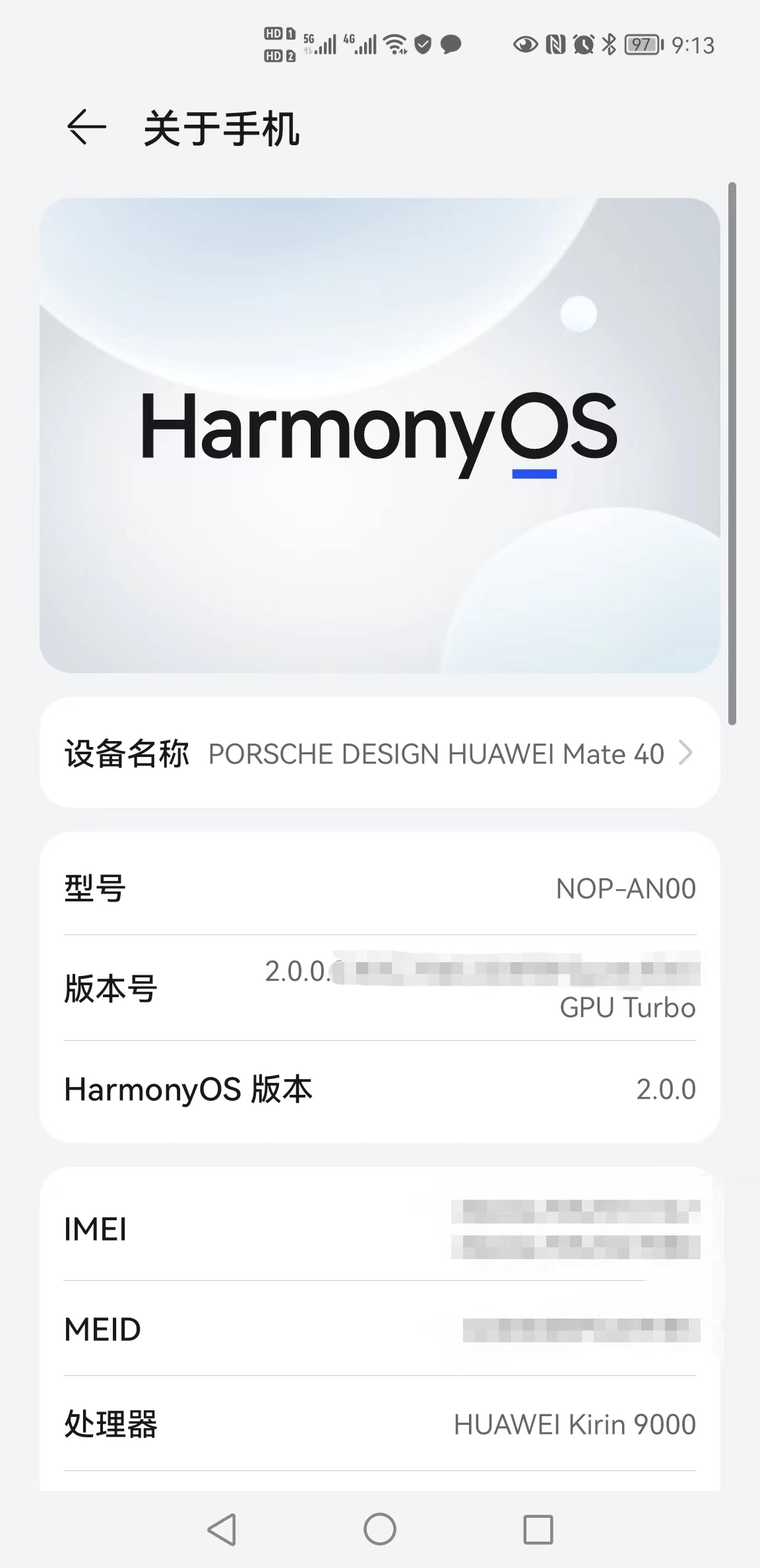
- 多次点击版本信息后,就可以激活开发人员选项,回到菜单,进入系统设置-开发人员选项
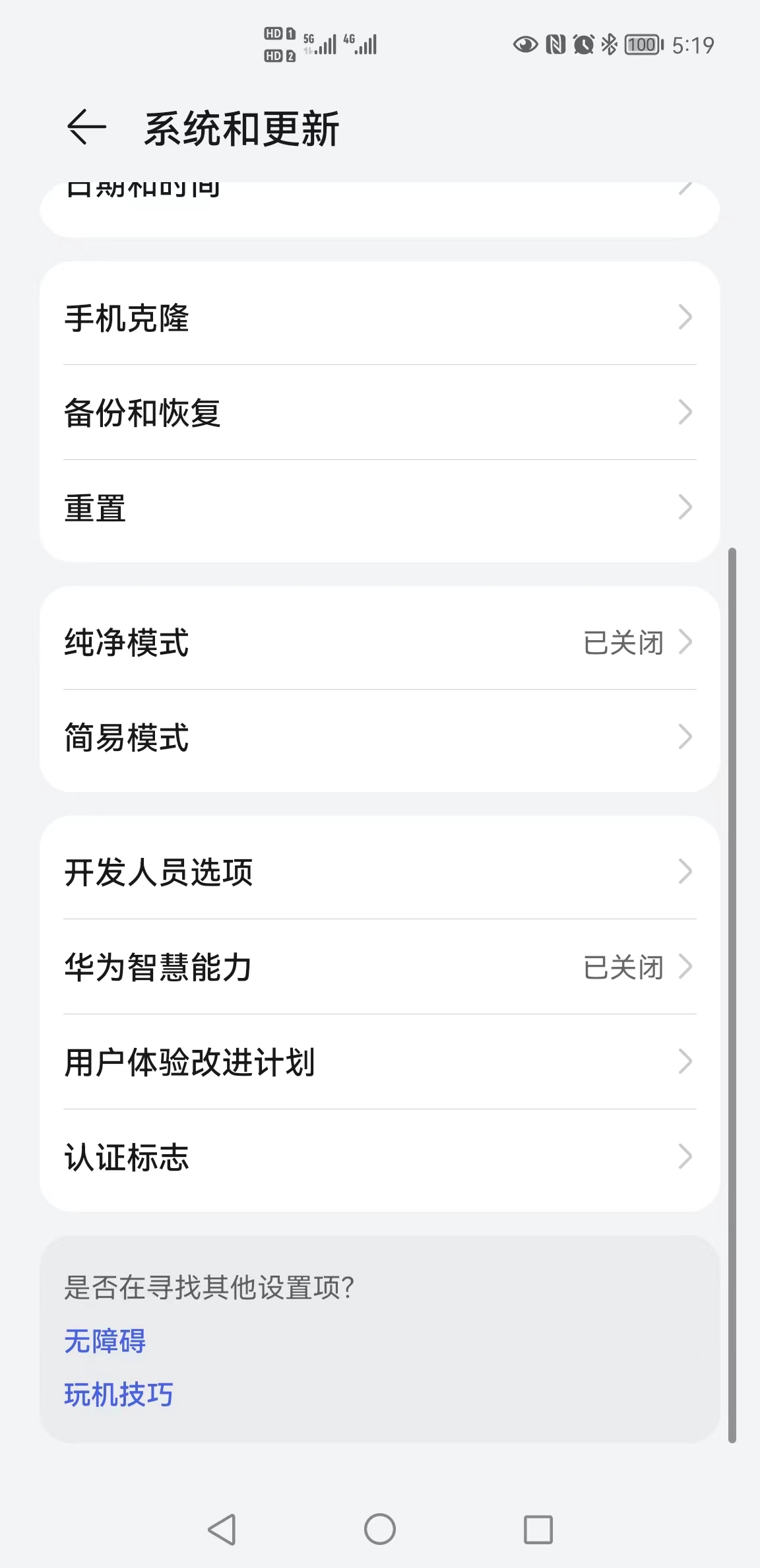
- 打开USB调试选项
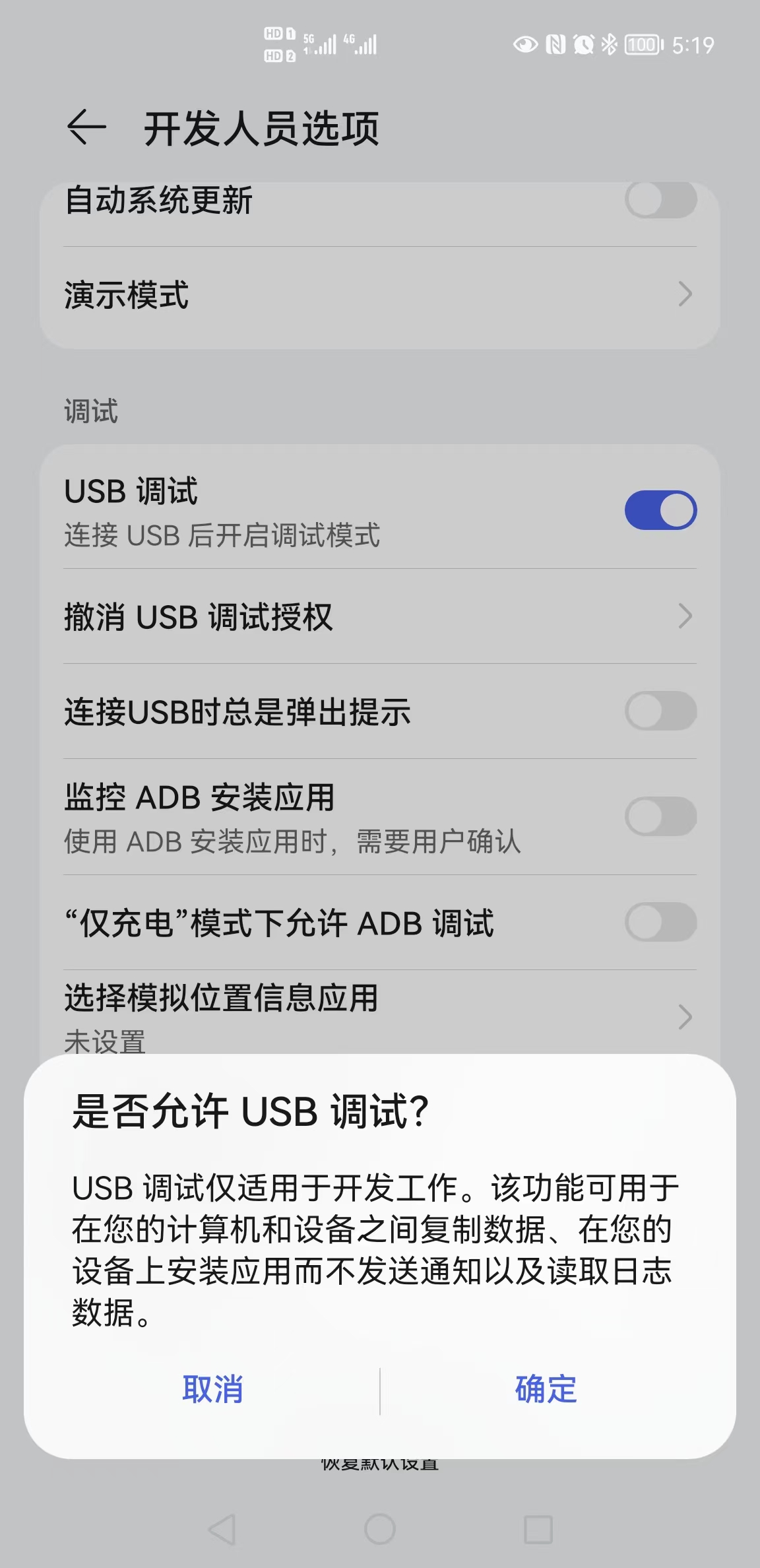
直至Android Studio出现您的设备名称,如下图

在Android Studio侧边栏中,选择Build Variants。在对应Module为app的右边,点击选择要调试的程序,并点击Debug按钮,如下图
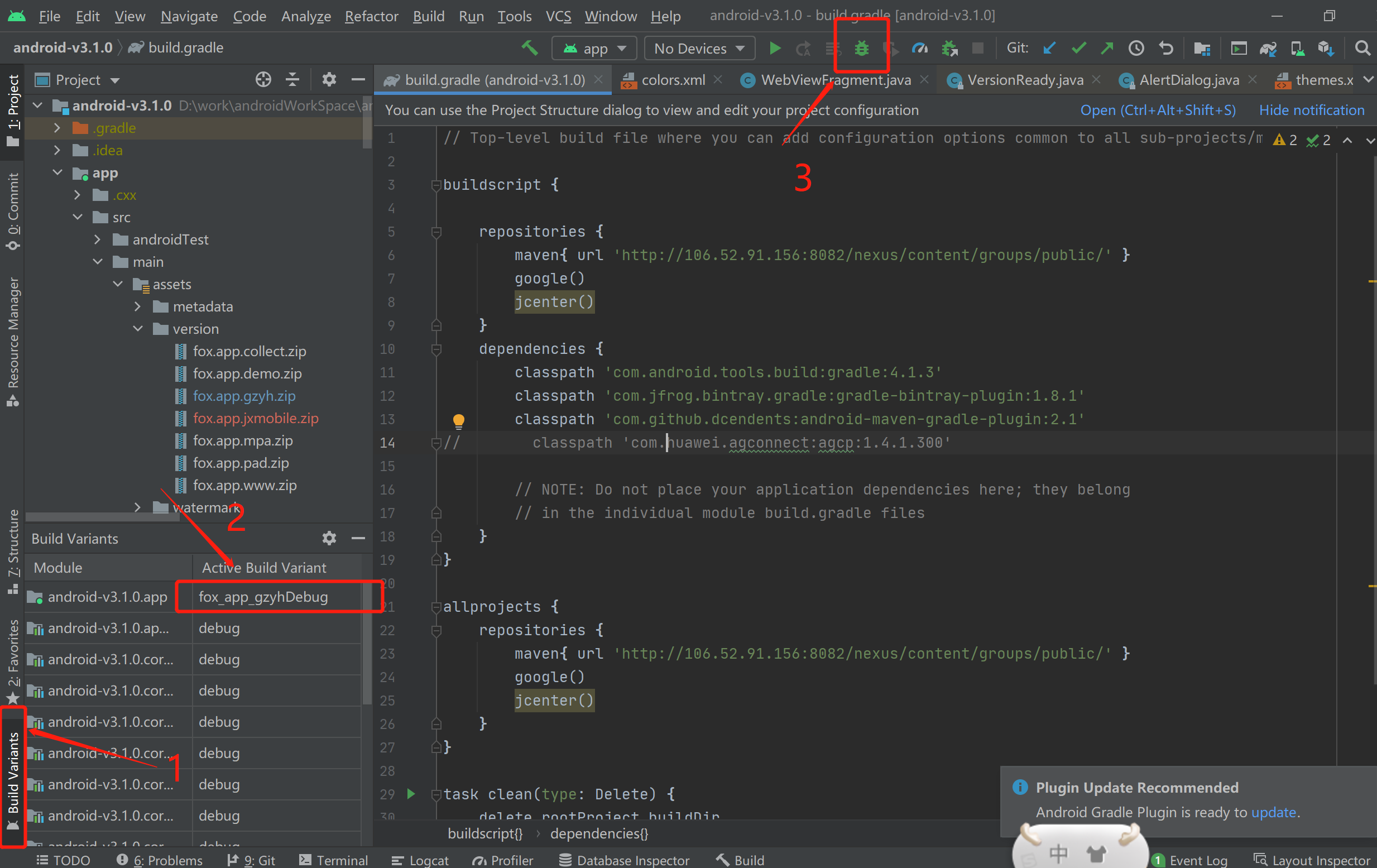
- 点击Debug按钮后,将会在您的设备上安装app,操作此app即可以看到Debug调试信息。
§ Chorme-H5远程调试
chrome://inspect/#devices 是一个内置于chrome的远程调试指令,在使用之前请确保您的浏览器能够能够访问https://chrome-devtools-frontend.appspot.com (您可能需要架梯子,远程调试需向该连接获取数据)
使用数据线连接电脑和您的设备,打开USB调试模式,参照上一节内容
连接成功打开chrome://inspect/#devices页面,会出现下面画面
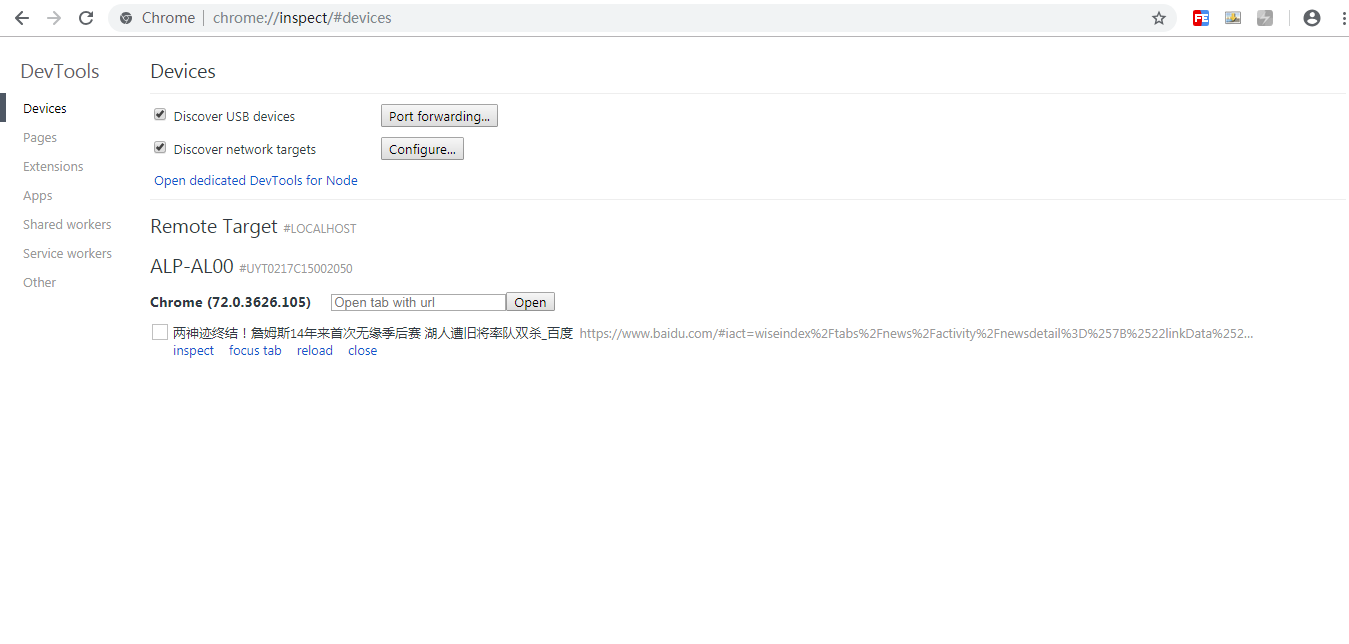
点击inspect弹出调试框,可以看到各种请求,点击可进行模拟调试